Cómo crear un sistema de UI y menús en Unity para videojuegos indie

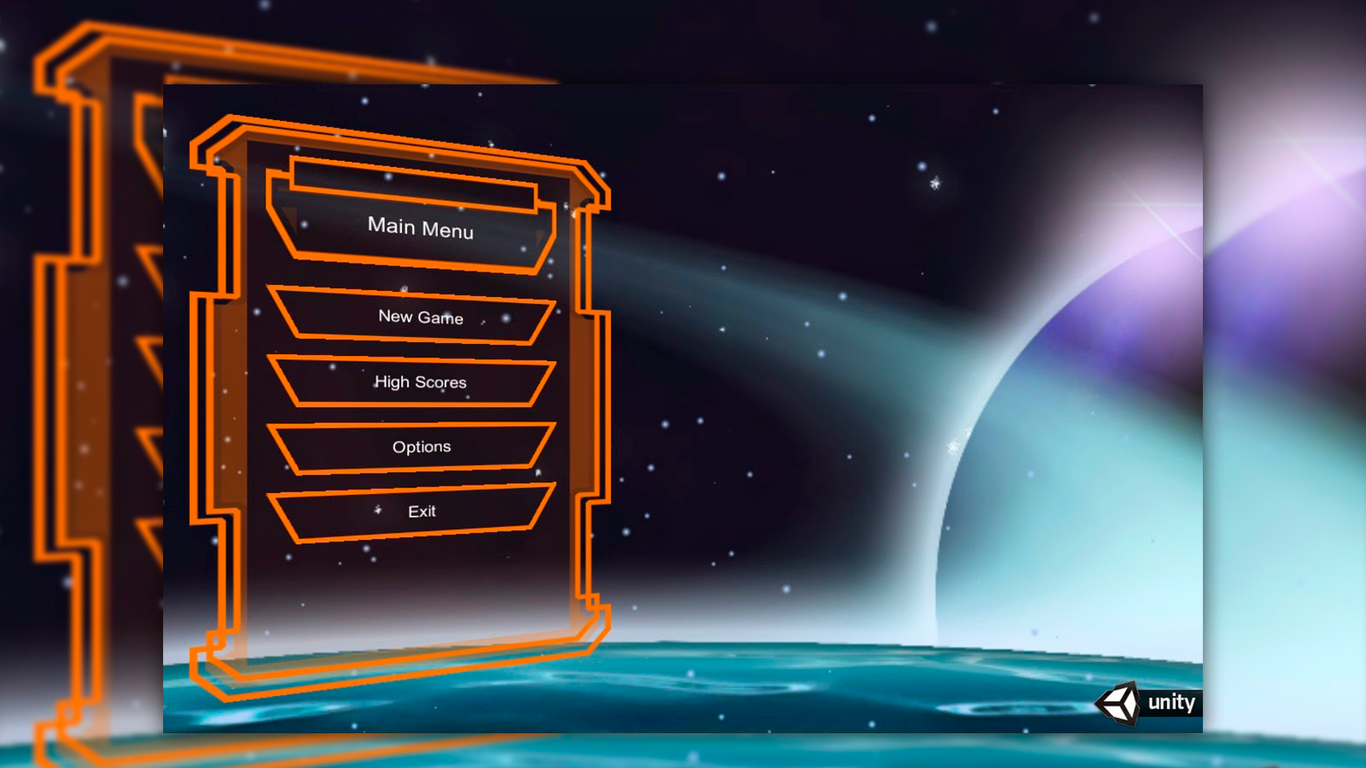
La interfaz de usuario es uno de los elementos más visibles de un videojuego. Un buen sistema de UI no solo se ve bien, también comunica claramente el estado del juego y mejora la experiencia del jugador.
En este artículo aprenderás cómo crear un sistema de UI y menús en Unity para videojuegos indie, usando una estructura limpia, desacoplada y alineada con los Game States que ya hemos trabajado en artículos anteriores.
El rol de la UI en un videojuego indie
En proyectos indie, la UI cumple múltiples funciones:
- Menú principal
- HUD durante la partida
- Menú de pausa
- Pantallas de Game Over o victoria
Una UI bien estructurada evita confusión, errores de flujo y retrabajo innecesario.
Problemas comunes al manejar UI sin estructura
Muchos desarrolladores indie cometen errores como:
- Activar y desactivar Canvas desde múltiples scripts
- Mezclar lógica de juego con lógica de interfaz
- Duplicar botones y paneles sin control central
La solución es tratar la UI como un sistema, no como elementos sueltos.
Estructura base recomendada para la UI
Una estructura simple y efectiva dentro de Unity puede ser:
UI
 ├─ Canvas_MainMenu
 ├─ Canvas_HUD
 ├─ Canvas_Pause
 ├─ Canvas_GameOver
 └─ UIManager
Cada Canvas representa un estado del juego y se controla desde un solo punto.
UIManager: el controlador de la interfaz
El UIManager se encarga de mostrar u ocultar los menús según el Game State actual:
using UnityEngine;

public class UIManager : MonoBehaviour
{
    public static UIManager Instance;

    [Header("Canvases")]
    public GameObject mainMenu;
    public GameObject hud;
    public GameObject pauseMenu;
    public GameObject gameOverMenu;

    private void Awake()
    {
        Instance = this;
    }

    public void UpdateUI(GameState state)
    {
        mainMenu.SetActive(state == GameState.Menu);
        hud.SetActive(state == GameState.Playing);
        pauseMenu.SetActive(state == GameState.Paused);
        gameOverMenu.SetActive(state == GameState.GameOver);
    }
}
Esto mantiene la UI desacoplada del resto del juego.
Conectando UIManager con GameManager
Cuando el estado del juego cambia, la UI debe reaccionar:
public void SetState(GameState newState)
{
    CurrentState = newState;
    Time.timeScale = newState == GameState.Paused ? 0f : 1f;
    UIManager.Instance.UpdateUI(newState);
}
De esta forma, la UI siempre refleja el estado real del juego.
Configuración correcta del Canvas
Buenas prácticas para Canvas en proyectos indie:
- Usar Screen Space - Overlay para menús simples
- Configurar correctamente el Canvas Scaler
- Diseñar UI adaptable a distintas resoluciones
Esto evita problemas visuales en diferentes dispositivos.
Botones y eventos de UI
Los botones deben llamar métodos simples y claros:
public void OnResumeButton()
{
    GameManager.Instance.SetState(GameState.Playing);
}

public void OnQuitButton()
{
    Application.Quit();
}
La UI no decide lógica compleja, solo comunica acciones.
Separación entre UI y lógica de juego
Una regla clave:
- La UI muestra información
- El GameManager decide el estado
- Los sistemas reaccionan al estado
Este enfoque hace que el proyecto escale sin caos.
Buenas prácticas para UI en videojuegos indie
- Centraliza la UI en un solo manager
- Evita referencias cruzadas innecesarias
- Diseña pensando en Game States
- Mantén la UI simple y clara
Una UI limpia transmite profesionalismo incluso en juegos pequeños.
Una UI sólida eleva tu juego indie
Un sistema de UI bien estructurado marca la diferencia entre un prototipo y un videojuego indie serio. Unity ofrece todas las herramientas necesarias, pero la clave está en cómo las organizas.
Con una arquitectura clara, tus menús dejarán de ser un problema y se convertirán en una fortaleza.
You should also read:

Godot Engine: qué es, su historia y por qué se ha convertido en una opción clave para desarrolladores indie
En el desarrollo de videojuegos independientes, contar con herramientas flexibles y accesibles es fundamental. En este contexto, Godot Engine ha ganado una relevancia notable en los últimos años, posicionándose como una alternativa sólida a motores más establecidos y ofreciendo una filosofía centrada en la libertad…
Continue reading...
Unreal Engine: qué es, su historia y por qué también es relevante para desarrolladores indie
Cuando se habla de motores de videojuegos de alto nivel, Unreal Engine suele ser uno de los primeros nombres en aparecer. Tradicionalmente asociado con producciones AAA y grandes estudios, Unreal ha evolucionado hasta convertirse en una herramienta accesible y atractiva también para desarrolladores independientes que…
Continue reading...
Dos alternativas a Unity para desarrolladores indie que debes conocer
Durante años, Unity ha sido el motor de referencia para miles de desarrolladores independientes. Sin embargo, el ecosistema del desarrollo de videojuegos no es estático y, en los últimos tiempos, muchos estudios indie han comenzado a explorar otras opciones que se adapten mejor a sus…
Continue reading...