Sistema de pausa y estados del juego en Unity (Game States para juegos indie)

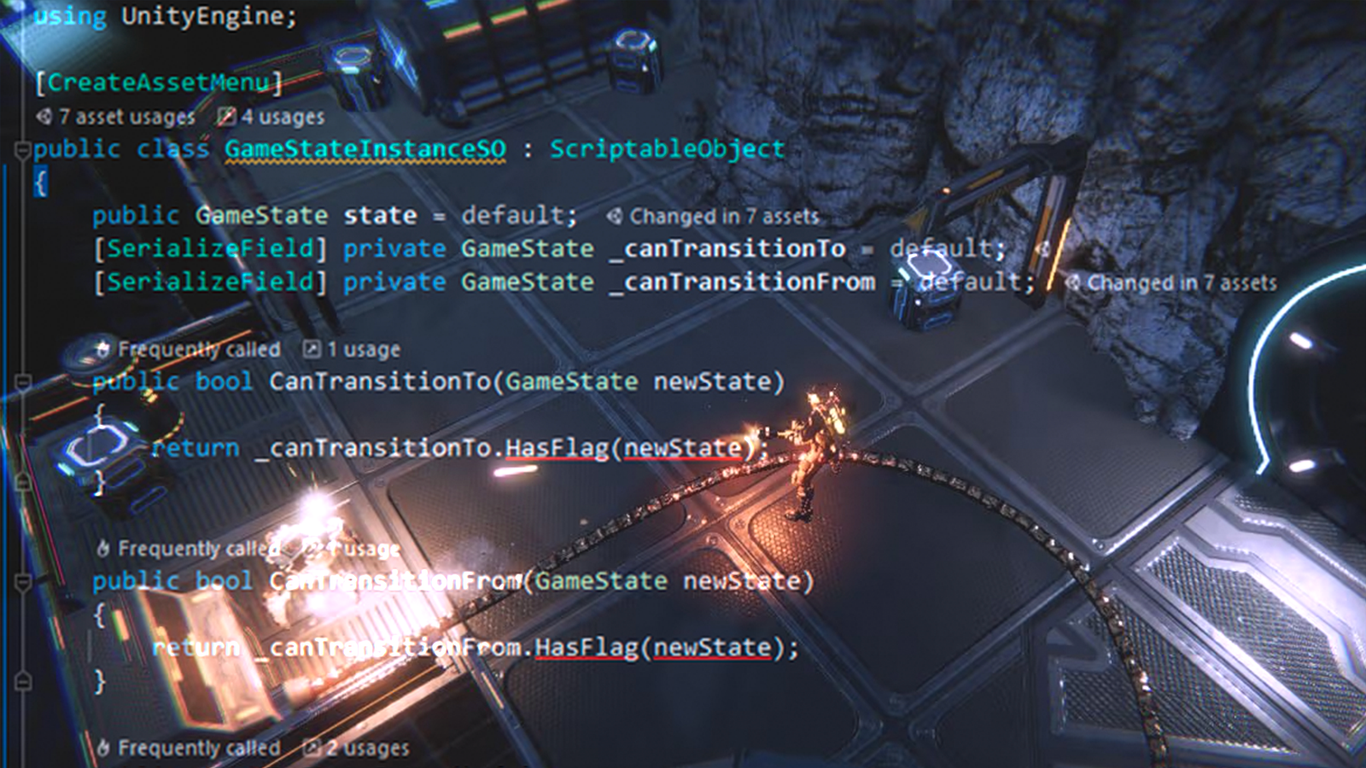
En todo videojuego existe algo más importante que los gráficos o las mecánicas: el control del flujo del juego. Saber cuándo el jugador puede moverse, cuándo el juego está en pausa o cuándo se muestra un menú es esencial para una experiencia sólida.
En este artículo aprenderás cómo implementar un sistema de pausa y estados del juego (Game States) en Unity, usando una arquitectura clara, escalable y perfecta para proyectos indie.
Qué son los Game States y por qué son importantes
Los Game States representan el estado global del videojuego. Algunos ejemplos comunes son:
- Playing (jugando)
- Paused (pausa)
- Menu (menú principal)
- GameOver
En lugar de depender de múltiples condiciones dispersas, los Game States permiten controlar todo el juego desde una sola fuente de verdad.
Problemas comunes sin Game States
En muchos proyectos indie sin una arquitectura clara se presentan problemas como:
- El jugador se mueve mientras el menú está abierto
- El input sigue activo durante la pausa
- Lógica duplicada en varios scripts
Un sistema de estados elimina estos errores de raíz.
Definiendo los estados del juego
Comenzamos creando un enum que represente los estados:
public enum GameState
{
    Menu,
    Playing,
    Paused,
    GameOver
}
Esto nos da una base clara y fácil de extender.
GameManager como controlador de estados
El GameManager será el responsable de manejar el estado actual:
using UnityEngine;

public class GameManager : MonoBehaviour
{
    public static GameManager Instance;

    public GameState CurrentState { get; private set; }

    private void Awake()
    {
        if (Instance == null)
        {
            Instance = this;
            DontDestroyOnLoad(gameObject);
            SetState(GameState.Menu);
        }
        else
        {
            Destroy(gameObject);
        }
    }

    public void SetState(GameState newState)
    {
        CurrentState = newState;
        Time.timeScale = newState == GameState.Paused ? 0f : 1f;
    }
}
Con esto, el control del tiempo y del flujo se centraliza completamente.
Implementando el sistema de pausa
El sistema de pausa se activa normalmente desde el input:
if (InputManager.Instance.PausePressed)
{
    if (GameManager.Instance.CurrentState == GameState.Playing)
        GameManager.Instance.SetState(GameState.Paused);
    else if (GameManager.Instance.CurrentState == GameState.Paused)
        GameManager.Instance.SetState(GameState.Playing);
}
Esto garantiza que la pausa solo funcione cuando corresponde.
Deshabilitando sistemas según el estado
Los sistemas del juego pueden consultar el estado actual:
if (GameManager.Instance.CurrentState != GameState.Playing)
    return;
De esta forma, movimiento, enemigos y lógica se detienen sin necesidad de hacks.
Integración con UI y menús
Los Game States son ideales para controlar la interfaz:
- Mostrar menú de pausa
- Ocultar HUD
- Activar pantallas de Game Over
La UI simplemente reacciona al estado actual del juego.
Buenas prácticas para Game States en proyectos indie
- Usa un solo controlador de estados
- Evita condiciones repartidas en varios scripts
- Integra input, UI y lógica al mismo sistema
- Piensa los estados antes de escribir código
Estas prácticas hacen que el proyecto sea fácil de mantener y escalar.
Conclusión: controla el flujo, mejora tu juego
Implementar un sistema de pausa y Game States en Unity no es opcional para un videojuego indie serio. Es la base para una experiencia pulida y profesional.
Cuando el flujo del juego está bien controlado, todo lo demás funciona mejor.
You should also read:
Godot Engine: qué es, su historia y por qué se ha convertido en una opción clave para desarrolladores indie
En el desarrollo de videojuegos independientes, contar con herramientas flexibles y accesibles es fundamental. En este contexto, Godot Engine ha ganado una relevancia notable en los últimos años, posicionándose como una alternativa sólida a motores más establecidos y ofreciendo una filosofía centrada en la libertad…
Continue reading...

Unreal Engine: qué es, su historia y por qué también es relevante para desarrolladores indie
Cuando se habla de motores de videojuegos de alto nivel, Unreal Engine suele ser uno de los primeros nombres en aparecer. Tradicionalmente asociado con producciones AAA y grandes estudios, Unreal ha evolucionado hasta convertirse en una herramienta accesible y atractiva también para desarrolladores independientes que…
Continue reading...
Dos alternativas a Unity para desarrolladores indie que debes conocer
Durante años, Unity ha sido el motor de referencia para miles de desarrolladores independientes. Sin embargo, el ecosistema del desarrollo de videojuegos no es estático y, en los últimos tiempos, muchos estudios indie han comenzado a explorar otras opciones que se adapten mejor a sus…
Continue reading...