Cómo manejar escenas y transiciones en Unity (Scene Manager para juegos indie)

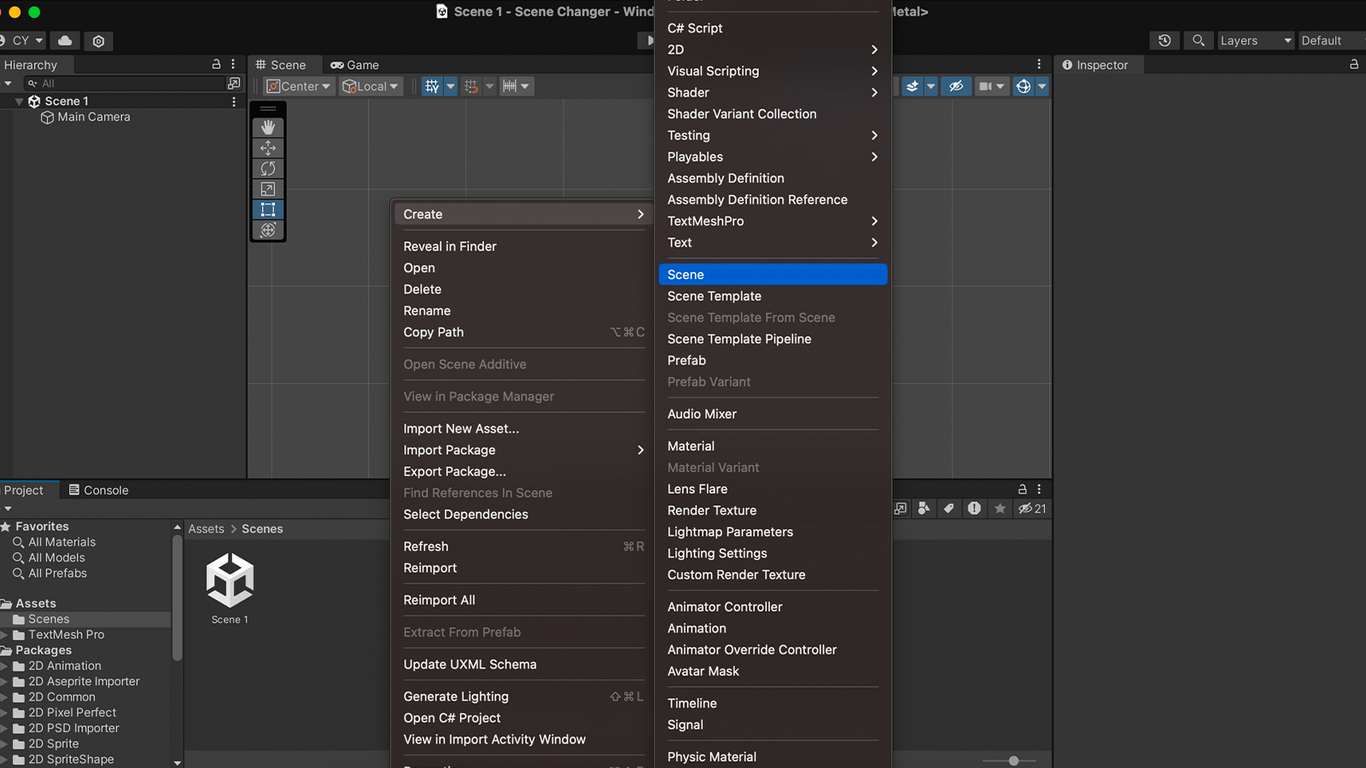
El manejo de escenas es uno de los pilares fundamentales en cualquier videojuego. Desde menús principales hasta niveles, pantallas de carga y finales, todo pasa por un sistema de escenas bien organizado. En proyectos indie, una mala gestión de escenas suele generar errores, pantallas congeladas o flujos confusos.
En este artículo aprenderás cómo manejar escenas y transiciones en Unity usando el Scene Manager, con un enfoque práctico y alineado a una arquitectura indie limpia y escalable.
Qué son las escenas y por qué importan tanto
Una escena en Unity representa un estado o sección del juego: menú principal, nivel, pantalla de pausa o créditos. El Scene Manager se encarga de cargar, descargar y cambiar entre estas escenas.
Un buen manejo de escenas permite:
- Flujos de juego claros
- Menos errores de carga
- Transiciones suaves
- Mejor organización del proyecto
En juegos indie, donde todo evoluciona rápido, esto es especialmente importante.
Estructura recomendada de escenas para juegos indie
Antes de programar, es importante definir una estructura lógica. Un ejemplo común:
- MainMenu
- Game
- Pause
- GameOver
- Credits
No es obligatorio tener una escena por cada estado, pero separar menús de gameplay suele simplificar el código.
Usando SceneManager en Unity
Unity proporciona la clase SceneManager para gestionar escenas. Primero, asegúrate de agregar tus escenas al Build Settings.
Ejemplo básico para cargar una escena:
using UnityEngine.SceneManagement;

public void LoadGameScene()
{
    SceneManager.LoadScene("Game");
}
Este método es suficiente para proyectos pequeños, pero pronto necesitaremos algo más robusto.
Creando un SceneManager centralizado
Para proyectos indie, es recomendable crear un manager dedicado para las escenas. Crea un script llamado SceneLoader.cs en Scripts/Managers.
using UnityEngine;
using UnityEngine.SceneManagement;

public class SceneLoader : MonoBehaviour
{
    public static SceneLoader Instance;

    private void Awake()
    {
        if (Instance == null)
        {
            Instance = this;
            DontDestroyOnLoad(gameObject);
        }
        else
        {
            Destroy(gameObject);
        }
    }

    public void LoadScene(string sceneName)
    {
        SceneManager.LoadScene(sceneName);
    }
}
Este enfoque mantiene el control de escenas centralizado y desacoplado.
Integrando escenas con el GameManager
El GameManager puede solicitar cambios de escena según el estado del juego. Por ejemplo, cargar el menú al iniciar o ir a GameOver al perder.
Esto mantiene la lógica clara: el GameManager decide cuándo cambiar, el SceneLoader decide cómo.
Transiciones suaves entre escenas
Cambiar de escena de forma abrupta puede sentirse poco profesional. Una práctica común es usar transiciones con fundidos.
Esto suele lograrse mediante una UI con una animación de fade que se ejecuta antes y después de cargar la escena.
El SceneLoader puede encargarse de disparar estas transiciones sin conocer detalles visuales.
Cargando escenas de forma asíncrona
Para escenas más pesadas, Unity permite cargarlas de forma asíncrona:
IEnumerator LoadSceneAsync(string sceneName)
{
    AsyncOperation operation = SceneManager.LoadSceneAsync(sceneName);

    while (!operation.isDone)
    {
        yield return null;
    }
}
Esto evita congelamientos y permite mostrar pantallas de carga.
Buenas prácticas al manejar escenas en Unity
- Centraliza la carga de escenas
- Evita cargar escenas desde múltiples scripts
- Usa nombres claros y consistentes
- Maneja transiciones visuales
Una buena gestión de escenas mejora la experiencia del jugador y la calidad del proyecto.
Escenas claras, juegos más sólidos
El manejo correcto de escenas y transiciones es un paso fundamental para cualquier videojuego indie en Unity. Implementar un Scene Manager limpio y centralizado te permitirá escalar el proyecto sin complicaciones.
Una arquitectura clara se refleja directamente en la calidad final del juego.
You should also read:
Godot Engine: qué es, su historia y por qué se ha convertido en una opción clave para desarrolladores indie
En el desarrollo de videojuegos independientes, contar con herramientas flexibles y accesibles es fundamental. En este contexto, Godot Engine ha ganado una relevancia notable en los últimos años, posicionándose como una alternativa sólida a motores más establecidos y ofreciendo una filosofía centrada en la libertad…
Continue reading...

Unreal Engine: qué es, su historia y por qué también es relevante para desarrolladores indie
Cuando se habla de motores de videojuegos de alto nivel, Unreal Engine suele ser uno de los primeros nombres en aparecer. Tradicionalmente asociado con producciones AAA y grandes estudios, Unreal ha evolucionado hasta convertirse en una herramienta accesible y atractiva también para desarrolladores independientes que…
Continue reading...
Dos alternativas a Unity para desarrolladores indie que debes conocer
Durante años, Unity ha sido el motor de referencia para miles de desarrolladores independientes. Sin embargo, el ecosistema del desarrollo de videojuegos no es estático y, en los últimos tiempos, muchos estudios indie han comenzado a explorar otras opciones que se adapten mejor a sus…
Continue reading...